

1. MRT là gì?
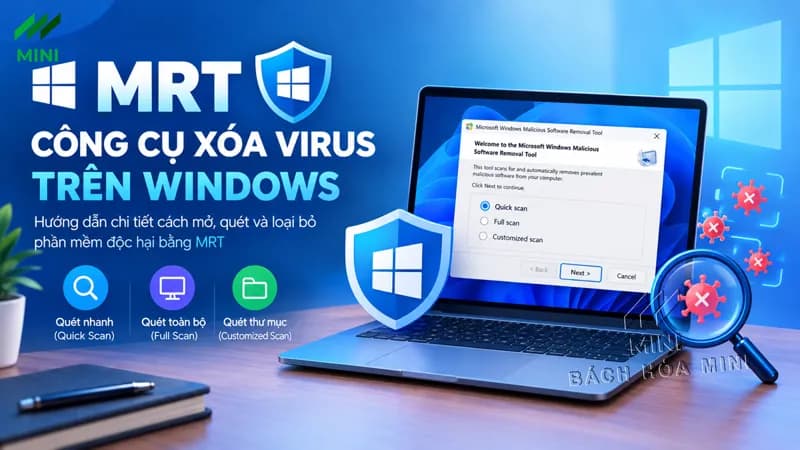
MRT là viết tắt của Microsoft Malicious Software Removal Tool, còn được gọi là công cụ loại bỏ phần mềm độc hại của Microsoft.
Công cụ này được thiết kế để phát hiện và loại bỏ một số mối đe dọa bảo mật phổ biến trên máy tính Windows. MRT thường được Microsoft phân phối thông qua Windows Update và có thể được khởi chạy trực tiếp bằng lệnh mrt trong hộp thoại Run.
Một số đặc điểm nổi bật của MRT:
-
Miễn phí: Không cần mua bản quyền để sử dụng.
-
Có sẵn trên nhiều máy tính Windows: Có thể đã được tích hợp hoặc cập nhật thông qua Windows Update.
-
Dễ sử dụng: Giao diện đơn giản, phù hợp với người dùng phổ thông.
-
Hỗ trợ quét virus: Cho phép quét nhanh, quét toàn bộ hệ thống hoặc quét một thư mục cụ thể.
-
Không thay thế phần mềm diệt virus: MRT tập trung vào một số phần mềm độc hại phổ biến, không cung cấp khả năng bảo vệ thời gian thực toàn diện.
2. Cách mở MRT trên Windows 10 và Windows 11
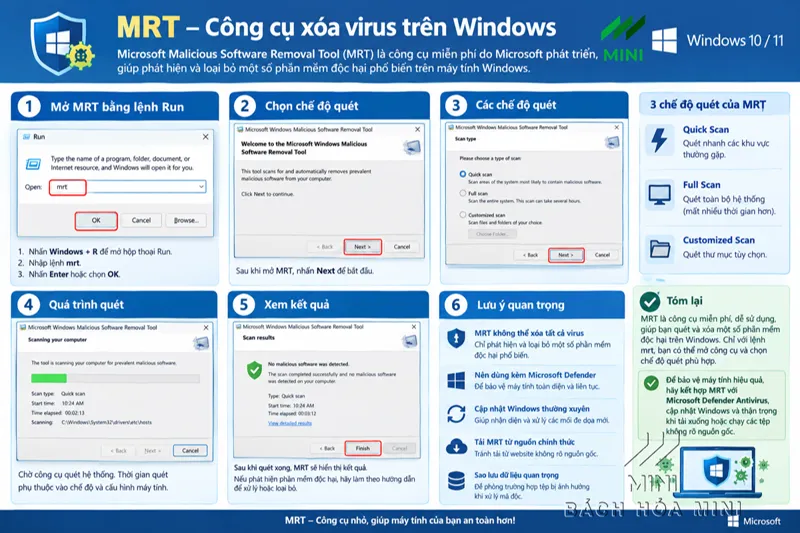
Bạn có thể mở công cụ MRT trực tiếp mà không cần tìm kiếm và tải xuống từ những website không rõ nguồn gốc.
Thực hiện theo các bước sau:
- Bước 1: Nhấn tổ hợp phím Windows + R để mở hộp thoại Run.
- Bước 2: Nhập lệnh sau vào ô Open:
- Bước 3: Nhấn Enter hoặc chọn OK.
- Bước 4: Nếu cửa sổ User Account Control xuất hiện, hãy xác nhận quyền quản trị khi cần thiết.
- Bước 5: Khi giao diện Microsoft Windows Malicious Software Removal Tool xuất hiện, nhấn Next để bắt đầu quá trình quét.
mrt
Nếu Windows thông báo không tìm thấy MRT, bạn có thể kiểm tra Windows Update hoặc tải công cụ từ trang web chính thức của Microsoft.
3. Hướng dẫn quét và xóa virus bằng MRT
Sau khi mở MRT thành công, bạn có thể lựa chọn một trong ba chế độ quét phù hợp với nhu cầu sử dụng.
3.1. Quick Scan – Quét nhanh
Quick Scan là chế độ quét nhanh các khu vực hệ thống thường được kiểm tra để tìm một số phần mềm độc hại phổ biến.
Cách thực hiện:
-
Mở MRT bằng lệnh mrt.
-
Chọn Quick Scan.
-
Nhấn Next để bắt đầu quét.
-
Chờ công cụ hoàn thành quá trình kiểm tra.
-
Xem kết quả hiển thị trên màn hình.
Chế độ này phù hợp khi bạn muốn kiểm tra sơ bộ máy tính trong thời gian ngắn.
3.2. Full Scan – Quét toàn bộ hệ thống
Nếu nghi ngờ máy tính đã nhiễm virus hoặc muốn kiểm tra kỹ hơn, bạn có thể sử dụng Full Scan.
Các bước thực hiện:
-
Khởi chạy MRT.
-
Chọn Full Scan.
-
Nhấn Next để bắt đầu.
-
Chờ công cụ kiểm tra các khu vực liên quan trên hệ thống.
-
Xem kết quả sau khi quá trình quét hoàn tất.
Full Scan có thể mất nhiều thời gian hơn Quick Scan, tùy thuộc vào dung lượng ổ đĩa, số lượng tệp và cấu hình máy tính.
3.3. Customized Scan – Quét thư mục tùy chọn
Customized Scan cho phép bạn chọn một thư mục cụ thể để kiểm tra. Tùy chọn này hữu ích khi bạn nghi ngờ một thư mục chứa tệp độc hại.
Cách thực hiện:
-
Mở MRT.
-
Chọn Customized Scan.
-
Nhấn Choose Folder để chọn thư mục cần kiểm tra.
-
Xác nhận lựa chọn và nhấn Next.
-
Chờ kết quả quét.
Lưu ý rằng việc quét một thư mục riêng lẻ không đồng nghĩa với việc toàn bộ máy tính đã được kiểm tra.
4. Cách kiểm tra kết quả sau khi quét virus bằng MRT
Khi hoàn tất quá trình quét, MRT sẽ hiển thị kết quả kiểm tra trên màn hình.
Tùy vào tình trạng hệ thống, bạn có thể gặp các trường hợp sau:
-
Không phát hiện phần mềm độc hại: MRT không tìm thấy mối đe dọa thuộc phạm vi nhận diện của công cụ.
-
Phát hiện phần mềm độc hại: Làm theo hướng dẫn hiển thị để xử lý hoặc loại bỏ mối đe dọa.
-
Đã loại bỏ phần mềm độc hại: Công cụ thông báo đã thực hiện xử lý đối tượng được phát hiện.
-
Không thể hoàn tất quá trình quét: Bạn nên kiểm tra quyền truy cập, cập nhật Windows và thử lại khi cần thiết.
Ngay cả khi MRT không phát hiện virus, bạn cũng không nên kết luận rằng máy tính hoàn toàn sạch. Công cụ này không nhận diện được mọi loại mã độc và không thay thế việc bảo vệ hệ thống thường xuyên.
5. MRT có thể xóa tất cả virus trên Windows không?
Câu trả lời là không.
MRT được thiết kế để phát hiện và loại bỏ một số phần mềm độc hại phổ biến, chứ không phải công cụ quét mọi loại virus, trojan, ransomware, spyware hoặc các mối đe dọa mới xuất hiện.
Nếu máy tính vẫn có những biểu hiện bất thường sau khi sử dụng MRT, bạn nên:
-
Chạy Microsoft Defender Antivirus để quét toàn bộ hệ thống.
-
Cập nhật Windows và cơ sở dữ liệu bảo mật.
-
Kiểm tra các ứng dụng mới cài đặt và chương trình khởi động cùng Windows.
-
Tránh mở tệp đính kèm hoặc chạy chương trình từ nguồn không đáng tin cậy.
-
Sử dụng chế độ quét ngoại tuyến của Microsoft Defender khi nghi ngờ mã độc khó loại bỏ trong môi trường Windows đang chạy.
Đối với máy tính đang có dữ liệu quan trọng, hãy sao lưu những tệp cần thiết một cách an toàn và không sao chép các tệp đáng ngờ sang thiết bị khác.
6. Sự khác nhau giữa MRT và Windows Defender
MRT và Microsoft Defender Antivirus đều là công cụ bảo mật của Microsoft, nhưng có mục đích sử dụng khác nhau.
| Tiêu chí | MRT | Microsoft Defender Antivirus |
|---|---|---|
| Mục đích | Loại bỏ một số phần mềm độc hại phổ biến | Bảo vệ máy tính trước nhiều mối đe dọa |
| Bảo vệ thời gian thực | Không | Có |
| Quét theo yêu cầu | Có | Có |
| Cập nhật nhận diện | Thường được cập nhật qua Windows Update | Cập nhật thông tin bảo mật thường xuyên |
| Thay thế phần mềm diệt virus chính | Không | Có thể là giải pháp bảo vệ chính trên Windows |
Nếu bạn cần bảo vệ máy tính hằng ngày, Microsoft Defender Antivirus phù hợp hơn. MRT nên được xem là công cụ hỗ trợ xử lý một số loại mã độc nhất định.
7. Tải MRT chính thức ở đâu?
Để tránh tải nhầm phần mềm giả mạo hoặc tệp chứa mã độc, bạn nên ưu tiên nguồn chính thức của Microsoft.
Bạn có thể tham khảo:
-
Trang hỗ trợ MRT của Microsoft: https://support.microsoft.com/
-
Trang tải phần mềm độc hại và công cụ bảo mật: https://www.microsoft.com/en-us/download/
Hãy tìm đúng tên Microsoft Windows Malicious Software Removal Tool và kiểm tra thông tin nhà phát hành trước khi tải xuống.
Không nên tải MRT từ các website chia sẻ phần mềm không rõ nguồn gốc, đặc biệt khi website yêu cầu tắt Windows Defender hoặc cài thêm những chương trình không cần thiết.
8. Một số câu hỏi thường gặp về MRT
MRT có miễn phí không?
Có. MRT là công cụ miễn phí của Microsoft dành cho các phiên bản Windows được hỗ trợ.
MRT có cần cài đặt không?
Thông thường, nếu MRT đã có trên hệ thống, bạn chỉ cần nhấn Windows + R, nhập mrt và nhấn Enter. Nếu chưa có, hãy kiểm tra khả năng cập nhật qua Windows Update hoặc nguồn tải chính thức của Microsoft.
Chạy MRT có làm mất dữ liệu không?
Việc quét thông thường không nhằm mục đích xóa dữ liệu cá nhân. Tuy nhiên, khi công cụ phát hiện và xử lý tệp độc hại, tệp liên quan có thể bị loại bỏ hoặc thay đổi. Vì vậy, hãy sao lưu dữ liệu quan trọng trước khi xử lý sự cố nghiêm trọng.
Bao lâu nên chạy MRT một lần?
Không cần chạy MRT hằng ngày. Bạn có thể sử dụng khi cần kiểm tra hoặc xử lý một số mối đe dọa cụ thể. Để bảo vệ thường xuyên, hãy duy trì Microsoft Defender Antivirus và cập nhật Windows.
MRT có hoạt động trên Windows 11 không?
Khả năng sử dụng MRT phụ thuộc vào phiên bản Windows và tình trạng cập nhật hệ thống. Nếu lệnh mrt không hoạt động, hãy kiểm tra Windows Update và tài liệu chính thức của Microsoft.
Kết luận
MRT là công cụ miễn phí, dễ sử dụng, hỗ trợ phát hiện và loại bỏ một số phần mềm độc hại phổ biến trên Windows. Chỉ với lệnh mrt, bạn có thể mở công cụ và lựa chọn chế độ quét phù hợp mà không cần cài đặt thêm ứng dụng nếu MRT đã có sẵn trên máy tính.
Tuy nhiên, MRT không thể thay thế phần mềm diệt virus toàn diện. Để bảo vệ máy tính Windows hiệu quả, bạn nên kết hợp Microsoft Defender Antivirus, cập nhật hệ điều hành thường xuyên và thận trọng khi tải xuống hoặc chạy các tệp không rõ nguồn gốc.